
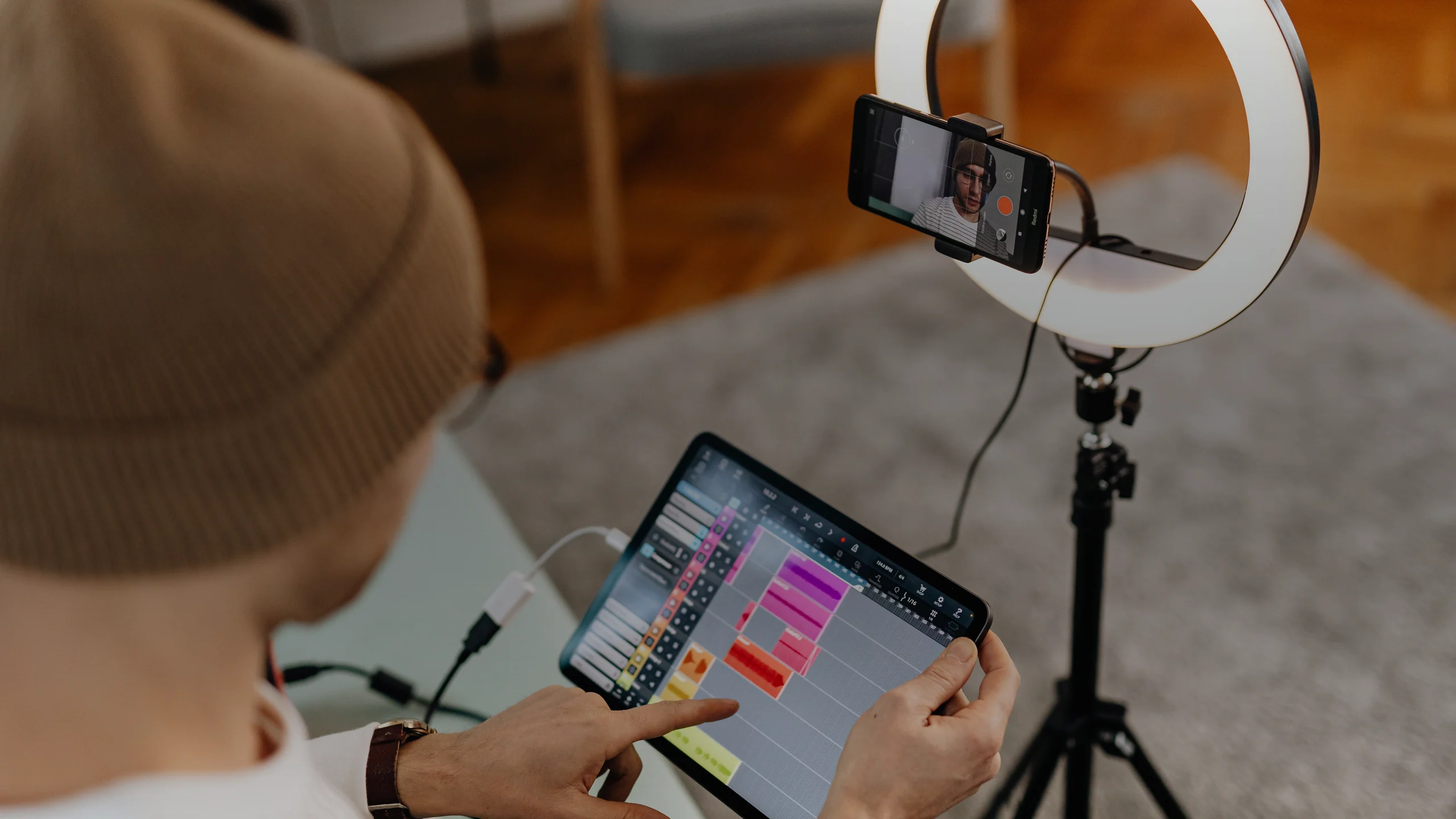
Ajouter une musique à une vidéo sur iPhone ne demande ni ordinateur ni abonnement : les applications d’Apple le font gratuitement, et plusieurs applications tierces aussi. Le geste tient en quelques touches. La vraie difficulté est ailleurs : savoir si le morceau choisi peut être publié sans blocage. Ce guide donne le chemin exact dans chaque application, puis la vérification des droits que les guides techniques oublient souvent.
Quelle application choisir sur iPhone ?
Le choix dépend de la vidéo et de la musique dont vous disposez. Le tableau compare les trois chemins relevés dans les guides d’assistance d’Apple et dans un guide d’éditeur d’application.
| Application | Où ajouter la musique | Sources de musique proposées | Pour quel usage |
|---|---|---|---|
| iMovie | Projet ouvert, bouton Insérer du contenu, puis Audio | Bandes-son, musiques de thème, Ma musique, iCloud Drive | Montage sur plusieurs plans, musique calée sur l’image |
| Clips | Vidéo ouverte, icône musique en haut à droite | Bandes-son incluses, Ma musique | Vidéo courte, réseaux sociaux, ajustement automatique à la durée |
| Application tierce | Barre d’outils du bas, Audio | Bibliothèque propre à l’application, fichiers importés | Volume et fondus réglables, bibliothèque de pistes intégrée |

Si vous cherchez avant tout à changer ou supprimer le son d’une vidéo existante, lisez plutôt notre page sur la façon d’enlever la musique d’une vidéo. Pour la méthode générale, tous outils confondus, voyez mettre une musique sur une vidéo.
Ajouter une musique dans iMovie
iMovie est l’application de montage d’Apple. Elle distingue trois origines de musique de fond : les bandes-son et musiques de thème proposées par l’application, les morceaux de l’app Musique synchronisés vers l’appareil, et les morceaux importés, créés par exemple dans GarageBand ou Logic Pro. Voici le geste, en six temps.
- Ouvrez l’application iMovie sur l’iPhone, puis ouvrez un projet de film.
- Faites défiler la timeline pour placer la tête de lecture, la ligne verticale blanche, à l’endroit où la musique doit commencer.
- Touchez le bouton Insérer du contenu, puis Audio.
- Choisissez la catégorie : Bandes-son, Ma musique pour les morceaux déjà présents sur l’appareil, ou iCloud Drive.
- Touchez le morceau pour l’écouter. Les bandes-son marquées d’un bouton Télécharger doivent d’abord être téléchargées, ce qui exige une connexion Internet.
- Touchez le bouton Ajouter l’audio qui s’affiche à côté du morceau.
Dans la timeline, les plans de musique de fond sont colorés en vert. Un morceau qui dure moins d’une minute se comporte comme un effet sonore et apparaît en bleu. Pour les bandes-son et les musiques de thème, il suffit de faire défiler la liste jusqu’à la section Musique du thème.
Un conseil d’Apple pour les vidéos musicales : si vous voulez faire coïncider des plans avec des temps précis de la musique, ajoutez d’abord la musique de fond au projet, puis posez les images dessus. Si la musique dure moins d’une minute, c’est l’inverse : ajoutez d’abord la vidéo.
Ajouter une musique dans Clips
Clips est l’application la plus directe pour une vidéo courte. Les morceaux et les bandes-son y sont automatiquement ajustés à la durée de la vidéo, ce qui évite de couper à la main.
- Avec la vidéo ouverte dans Clips, touchez l’icône musique en haut à droite.
- Touchez une bande-son pour l’écouter, ou Ma musique pour parcourir votre bibliothèque.
- Sélectionnez le morceau, puis touchez OK en haut à droite.
- Touchez le bouton de lecture pour entendre la musique avec la vidéo.
- Pour n’utiliser qu’une partie d’une chanson, faites glisser la forme d’onde afin de choisir l’endroit où la musique démarre.
Pour retirer la musique, rouvrez le même menu, touchez Aucun, puis OK. Une bande-son sélectionnée est téléchargée sur l’appareil ; vous pouvez toutes les télécharger d’un coup, toujours avec une connexion Internet.
Avec une application tierce
Les éditeurs d’applications de montage proposent un parcours très proche. Prenons celui qu’un éditeur décrit pour son application mobile : téléchargez l’application depuis l’App Store, lancez-la et importez votre vidéo. Sélectionnez ensuite Audio dans la barre d’outils du bas, puis la musique de votre choix. Touchez la piste pour ajuster le volume, appliquer un fondu en entrée et en sortie, ou diviser l’audio. Prévisualisez avant d’exporter.
- Avantage : une bibliothèque de pistes intégrée, avec recherche, et des réglages de volume et de fondu directement sur la piste.
- Limite : les conditions d’utilisation de chaque piste sont celles de l’application, pas celles de la plateforme où vous publiez.
- Précaution : une piste décrite comme libre de droits par l’éditeur se vérifie dans les conditions de l’application, notamment pour un usage commercial.
Les sources consultées présentent aussi d’autres applications gratuites pour iPhone. Quelle que soit votre préférence, le principe reste identique : une piste d’image, une piste de musique, un volume réglable et un export. Le réglage fin du niveau sous une voix est détaillé dans notre guide de la musique de fond d’une vidéo.
Durée, boucle et morceaux courts
Plusieurs comportements surprennent la première fois. Le tableau les résume, avec l’application concernée.
| Situation | Ce qui se passe | Application |
|---|---|---|
| Musique plus courte que le film | Lecture automatique en boucle pour couvrir tout le film | iMovie |
| Plusieurs morceaux ajoutés | Ils sont lus à tour de rôle, longueur ajustable à la main | iMovie |
| Morceau de moins d’une minute | Traité comme un effet sonore, coloré en bleu | iMovie |
| Bande-son ou morceau choisi | Ajusté automatiquement à la durée de la vidéo | Clips |
| Morceau grisé ou non disponible | À télécharger sur l’appareil avant usage | iMovie |
La boucle automatique d’iMovie est pratique pour un fond sonore discret, mais elle peut répéter une phrase musicale reconnaissable. Pour une vidéo longue, mieux vaut enchaîner deux morceaux de même ambiance et raccorder avec un fondu. Si votre vidéo dépasse la durée du morceau, voyez aussi nos repères sur la musique de montage vidéo, qui expliquent comment caler les coupes sur le tempo.
Choisir le morceau avant d’ouvrir l’application
La technique est la partie rapide. Le temps se gagne en amont, en sachant ce que la musique doit faire. Une musique qui accompagne une voix doit rester en retrait, une musique qui porte des images sans commentaire peut occuper tout l’espace. Décidez de ce rôle avant de parcourir les bandes-son : vous éliminerez la moitié des titres en dix secondes.
- Pour une vidéo parlée, choisissez un morceau sans paroles et sans mélodie envahissante. Notre page sur la musique pour un reportage explique comment la placer sous une voix.
- Pour une vidéo qui doit émouvoir, partez de l’émotion visée : le choix du tempo et du mode est détaillé dans musique et émotion.
- Pour une scène de tension, une ambiance de musique de suspense fonctionne sans dominer l’image.
Prévoyez aussi la durée. Une bande-son d’iMovie ou de Clips s’ajuste à la longueur du projet ; un morceau importé garde sa durée propre et se coupe, se boucle ou se complète. Écouter la fin du morceau avant de l’ajouter évite de découvrir au dernier moment qu’il s’éteint brutalement.
Composer ou importer sa propre musique
La solution la plus sûre côté droits est de partir d’un morceau dont vous êtes l’auteur. Les guides d’Apple décrivent justement ce chemin : des morceaux créés dans GarageBand, Logic Pro ou d’autres applications peuvent être importés dans iMovie à l’aide d’iCloud Drive ou de l’app Musique. Dans iMovie, il suffit de toucher iCloud Drive dans la liste des catégories, de choisir le fichier audio, puis de toucher Ajouter l’audio, après avoir placé la tête de lecture à l’endroit voulu.
Cette piste limite fortement le risque de revendication, à condition que vous n’ayez pas utilisé de boucles ou d’échantillons soumis à une licence. Si votre morceau intègre un échantillon, relisez la licence de cet échantillon comme pour n’importe quelle autre musique.
Les réglages après l’ajout
Une fois la musique posée, trois réglages font la différence entre un montage brouillon et une vidéo propre. Ils existent, sous des noms proches, dans les applications citées.
- Le volume de la piste : la musique se baisse par rapport à la voix, jamais l’inverse. Écoutez au casque puis au haut-parleur du téléphone.
- Les fondus : un fondu en entrée et en sortie adoucit le départ et la fin du morceau, et évite la coupure sèche. Le guide d’une application de montage les cite parmi ses réglages de piste.
- La découpe : diviser la piste audio permet de retirer un passage, de raccorder deux parties ou de couper sur un changement de plan. Dans Clips, c’est le choix du point de départ sur la forme d’onde qui joue ce rôle.
Ces réglages sont aussi ceux qui vous protègent des malentendus : une musique trop forte masque la voix et gêne l’écoute, quelle que soit la licence du morceau.
Quelle musique a-t-on le droit d’utiliser ?
C’est le point qui décide si la vidéo restera en ligne. Le guide d’assistance d’iMovie est clair sur un cas : pour utiliser dans votre projet un morceau acheté dans l’iTunes Store, vous devez détenir les droits d’auteur du morceau ou avoir reçu l’autorisation expresse du détenteur des droits. Acheter un titre ne vous autorise donc pas à le publier dans une vidéo.
| Origine de la musique | Ce que dit le guide Apple | À vérifier avant de publier |
|---|---|---|
| Bandes-son et musiques de thème d’iMovie | Proposées par l’application, ajustées à la durée du projet | Les conditions d’usage de l’application et de la plateforme |
| Morceau acheté sur l’iTunes Store | Droits d’auteur ou autorisation expresse du détenteur nécessaires | Une autorisation écrite, sinon changer de morceau |
| Morceau importé, créé dans GarageBand ou Logic Pro | Possible via iCloud Drive ou l’app Musique | Que vous soyez bien l’auteur de l’enregistrement |
| Piste d’une application tierce présentée comme libre de droits | Hors du guide Apple : c’est l’éditeur qui l’affirme | La licence exacte, la plateforme et l’usage commercial |

Pour comprendre ce que signifie vraiment « libre de droits », lisez notre page sur la musique libre de droit pour une vidéo. Si vous préférez une musique sous licence ouverte, la fiche sur la musique Creative Commons détaille ce que chaque licence autorise.
Les blocages les plus fréquents
- La bande-son ne se lit pas : elle doit être téléchargée, et le téléchargement exige une connexion Internet.
- Le morceau est grisé : il n’est pas encore sur l’appareil. Téléchargez-le depuis l’app Musique ou iTunes, ou utilisez le Finder ou iTunes depuis un ordinateur.
- La musique s’arrête avant la fin de la vidéo : vérifiez la boucle automatique dans iMovie, ou ajoutez un second morceau.
- Le morceau apparaît en bleu et ne se comporte pas comme un fond : il dure moins d’une minute, et iMovie le traite en effet sonore.
- La musique couvre la voix : baissez le volume de la piste de musique, pas celui de la vidéo.
Avant de publier
Une fois la musique en place, prenez trois minutes pour vérifier. Notez dans un fichier le nom du morceau, son auteur et la licence ou l’autorisation dont vous disposez. Vérifiez que cette licence couvre la plateforme où la vidéo sera publiée. Enfin, écoutez l’export sur votre téléphone, casque et haut-parleur compris, pour contrôler que la voix reste claire.
Si la plateforme signale tout de même une revendication après la mise en ligne, ne supprimez pas la vidéo dans la panique : notre page Content ID et revendication explique comment la comprendre et la lever.
Comment mettre une musique sur une vidéo iPhone gratuitement ?
Avec iMovie ou Clips, deux applications d’Apple, ou une application tierce. Ouvrez la vidéo, touchez l’icône ou le bouton Audio, choisissez une bande-son incluse ou un morceau de votre bibliothèque, puis validez.
Peut-on utiliser une chanson achetée sur iTunes dans une vidéo ?
Pas automatiquement. Selon le guide d’iMovie, il faut détenir les droits d’auteur du morceau ou avoir l’autorisation expresse du détenteur. L’achat seul ne suffit pas à publier.
Pourquoi ma bande-son ne se télécharge-t-elle pas ?
Certaines bandes-son nécessitent une connexion Internet pour être téléchargées. Vérifiez votre réseau, puis touchez le bouton Télécharger, ou celui en haut à droite pour tout télécharger.
Comment utiliser seulement un extrait d’une chanson ?
Dans Clips, faites glisser la forme d’onde pour choisir l’endroit où la musique démarre. Dans iMovie, ajustez manuellement la longueur du morceau dans la timeline.
Que se passe-t-il si la musique est plus courte que la vidéo ?
iMovie la lit en boucle pour couvrir tout le film, et vous pouvez enchaîner plusieurs morceaux. Dans Clips, le morceau est ajusté automatiquement à la durée de la vidéo.
Comment retirer la musique ajoutée ?
Dans Clips, rouvrez le menu musique, touchez Aucun puis OK. Dans iMovie, le plan de musique de fond apparaît en vert dans la timeline : c’est lui qu’il faut retirer.
Choisissez l’application selon la vidéo : Clips pour un format court, iMovie pour un montage plus long. Gardez un fichier avec la licence de chaque morceau utilisé, et si un doute subsiste sur les droits, remplacez le titre par une musique dont vous maîtrisez la licence avant d’exporter.
Apple, Ajouter de la musique et des bandes-son dans iMovie sur iPhone : types de musique de fond, étapes, remarque sur les morceaux achetés dans l’iTunes Store, consultée le 13 octobre 2026.

Monteur vidéo — son parcours de monteur.